🏬 Apple Store (США) для Flexy USA
Как сменить регион Apple ID на США и привязать карту Flexy USA для оплат в Apple Store
🏬 Apple Store (США): смена региона и привязка карты Flexy USA
Важно
Эта инструкция предназначена для продукта Flexy USA (регион United States).
Для Flexy Travel HG используйте отдельный гайд:
Apple Store для Flexy Travel HG.
Для Flexy Singapore регион Apple ID должен быть Singapore, и карта добавляется прямо во время смены региона:
Apple Store (Singapore) для Flexy Singapore.
Для Flexy Travel SG также используется регион United States, но есть отдельный гайд с важным пояснением про сингапурского эмитента:
Apple Store (США) для Flexy Travel SG.
Шаг 1. Смена региона Apple ID на United States
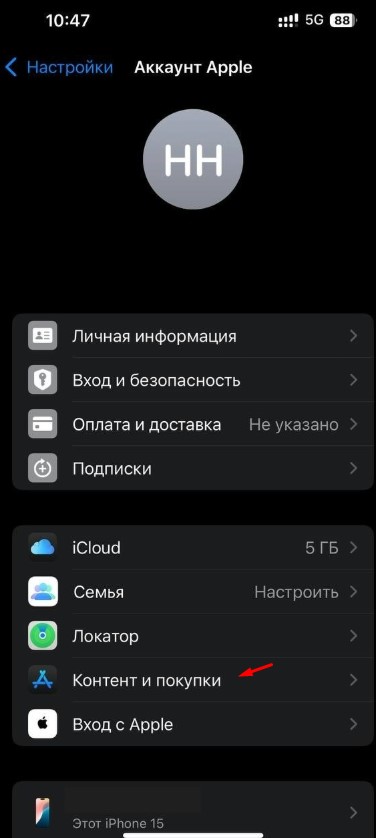
- Откройте Настройки на iPhone
- Нажмите на Apple ID (ваше имя вверху)
- Откройте Контент и покупки
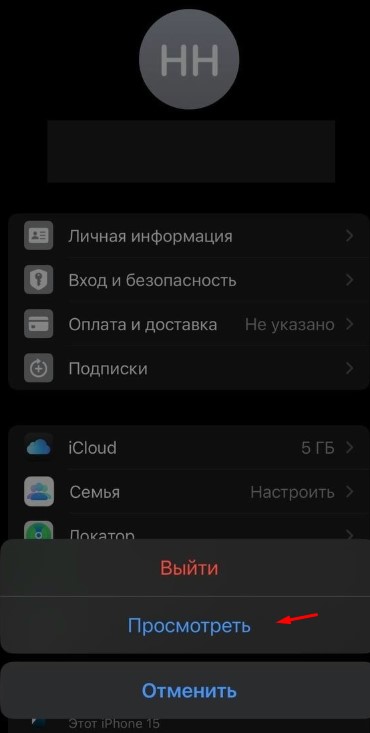
- Нажмите Посмотреть (View Account)
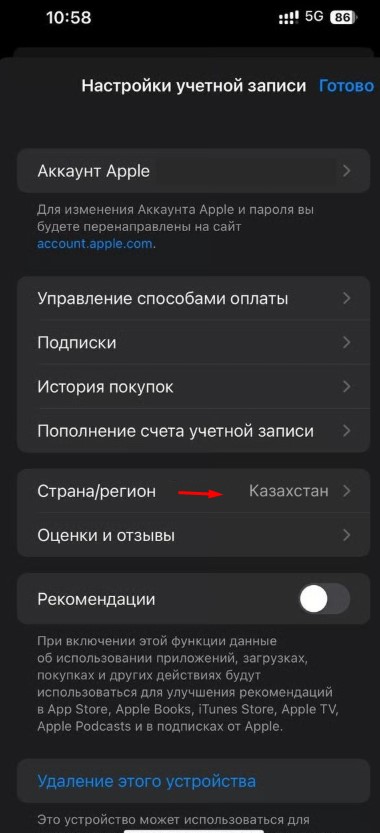
- Перейдите в Страна и регион
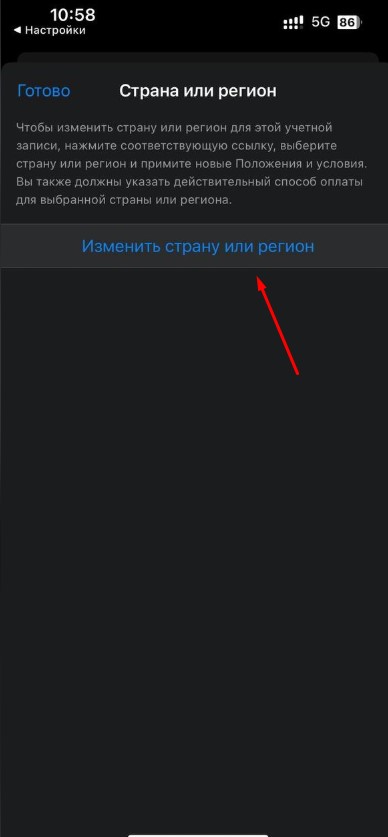
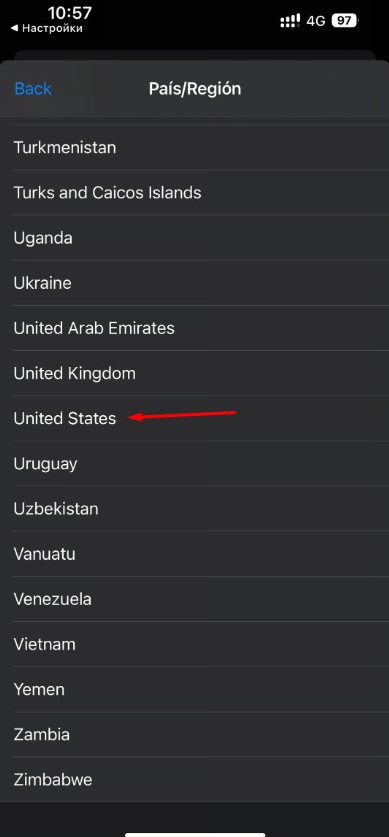
- Нажмите Изменить страну или регион и выберите United States / Соединённые Штаты

Шаг 2. Заполнение billing address (США)
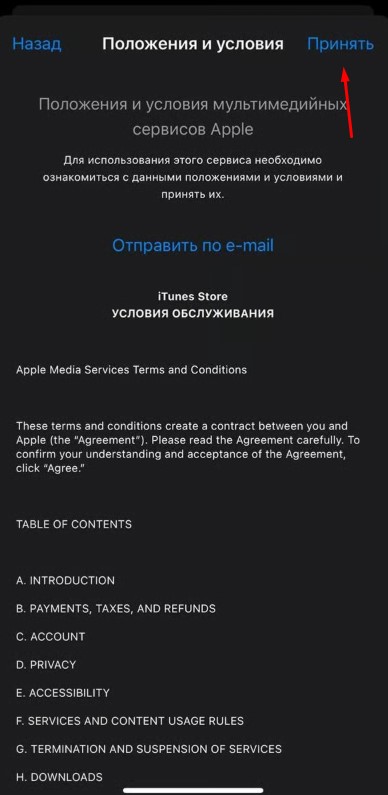
- В окне Положения и условия нажмите Принять
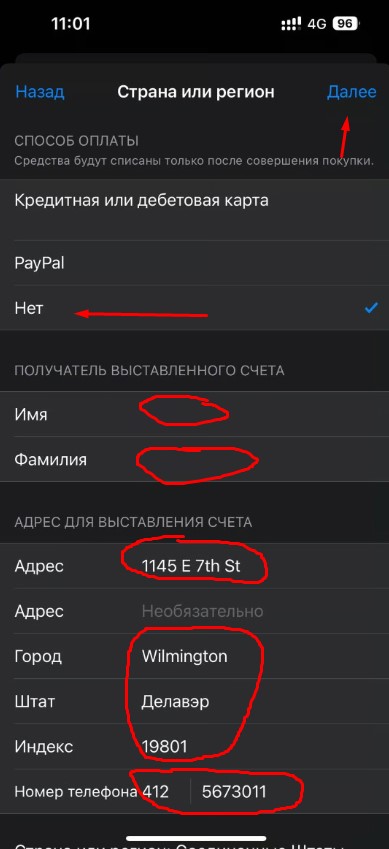
- В способах оплаты выберите None / Нет
- Введите Имя и Фамилию латиницей (ваши реальные)
- Сразу в этом же шаге заполните Адрес для выставления счёта (billing address) вот так:
- Country: USA
- City: Wilmington
- State: DE (Delaware)
- ZIP: 19801
Address line 1: 1145 E 7th St
(если не проходит — попробуйте 1150 E 7th St)
- Address line 2: оставить пустым
Phone: 4125673011
(если не проходит — попробуйте 4121234567 или измените последние цифры)
Если форма просит код отдельно: в код — 165, в номер — 7 случайных цифр
Шаг 3. Добавление карты в «Оплата и доставка»
- Закройте все окна и вернитесь в Настройки
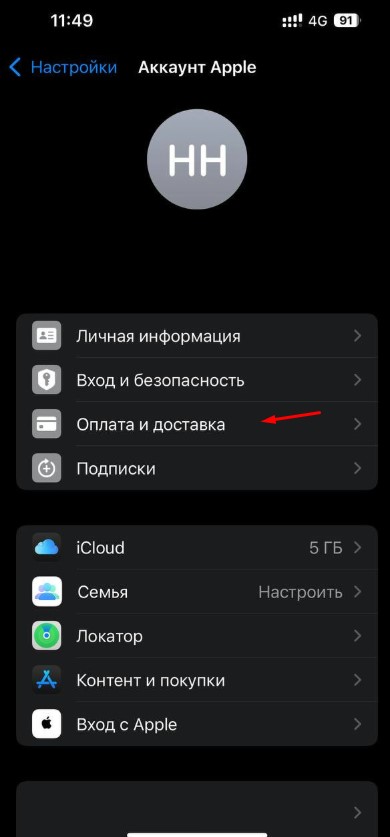
- Нажмите на Apple ID (ваше имя вверху)
- Откройте Оплата и доставка
- Выберите Credit/Debit Card
- Введите данные вашей карты (номер, срок действия, CVV)
- Нажмите Done
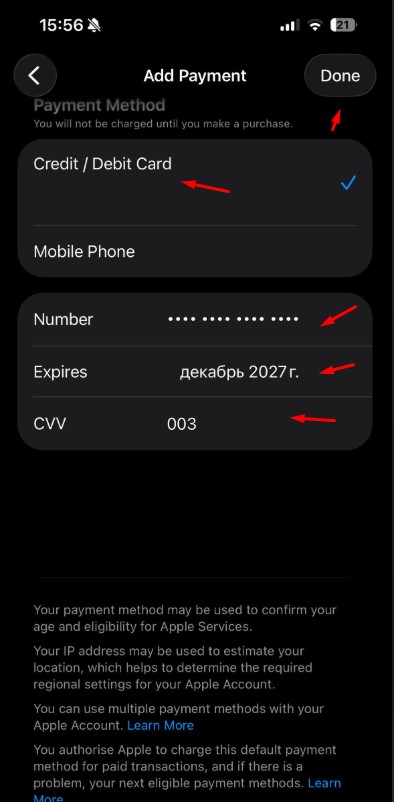
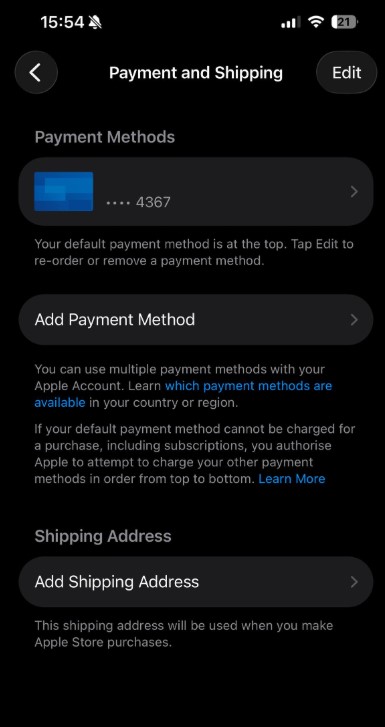
🎉 Готово — карта привязана и может использоваться для оплат в Apple Store.
Если не получается (ошибка адреса / ошибка проверки карты)
Если Apple Store/Apple ID показывает «неверный адрес», «ошибка проверки карты», «billing information invalid» — почти всегда причина одна:
Apple не принял billing address или телефон. Это нормальная ситуация: проверки у Apple строгие и иногда “капризные”.
Что делать (обычно решает)
-
✅ Убедитесь, что регион Apple ID — United States (Шаг 1).
-
🧾 Перепроверьте billing address без лишних символов (пробелов в конце, запятых не там, переносов строк и т.д.).
-
🏠 Если адрес “не проходит” — слегка измените Address line 1:
- было: 1145 E 7th St
- попробуйте: 1150 E 7th St (или другой близкий номер дома)
-
📞 Если не проходит “проверка карты” — измените телефон:
- попробуйте другой вариант (например 4121234567)
- либо оставьте формат, но замените последние цифры на случайные
- если есть отдельные поля “код/номер”: 165 + 7 случайных цифр
-
🗺️ Если всё равно ошибка — используйте реальный адрес из Google Maps:
- выберите любой реальный адрес в USA (желательно Wilmington, DE)
- убедитесь, что State/ZIP/City согласованы (штат соответствует индексу)
- и снова слегка “подправьте” последние цифры телефона
Важно
В Apple Store «ошибка проверки карты» почти всегда означает, что не прошла проверка billing address/телефона.
Самая рабочая тактика — чуть изменить Address line 1 или чуть изменить телефон, либо взять другой реальный адрес.
Если проблема сохраняется — напишите в поддержку:
https://t.me/flexy_sup
Приложите скрин ошибки/экрана проверки и укажите время попытки.