🤖 Добавление карты в Google Pay (Flexy Travel SG)
Как добавить карту Flexy Travel SG в Google Wallet с регионом Singapore или USA и пройти проверку
💳 Google Pay для Flexy Travel SG
Google Pay (Google Wallet) доступен для карт Flexy Travel SG (страна банка-эмитента: Singapore).
ВАЖНО: перед добавлением карты измените регион устройства / Google-аккаунта с России на Singapore или USA. Начать рекомендуем с Singapore.
ВАЖНО ПРО BILLING: сначала пробуйте billing address Singapore. Если Google Wallet не принимает карту с Singapore billing, повторите добавление с billing address USA.
ВАЖНО ПРО 3DS: если система предлагает выбрать способ получения кода, для Flexy Travel SG сначала выбирайте Email / по почте — чаще всего этот вариант проходит. Если не сработало, попробуйте Phone / телефон.
📲 Если Google Wallet не установлен
Установите приложение Google Wallet по ссылке:
https://play.google.com/store/apps/details?id=com.google.android.apps.walletnfcrel
Рекомендации перед добавлением (важно)
Перед добавлением карты:
- 🌍 Смените регион/адрес в настройках устройства/Google-аккаунта с России на Singapore или USA. Рекомендуем сначала попробовать Singapore.
- 🧾 Для первой попытки используйте billing address Singapore. Если карта не проходит — повторите с billing address USA.
- 🛡️ Включите VPN с любой локацией, кроме российской. Для первой попытки можно использовать Singapore; при переходе на USA billing — USA.
- 📍 Не ориентируйтесь на Hong Kong: этот гайд предназначен только для Flexy Travel SG.
Шаг 1. Добавление карты
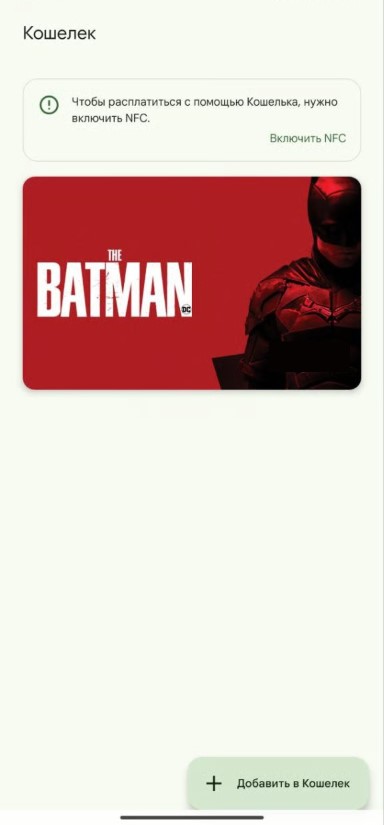
- Откройте приложение Кошелёк (Google Wallet)
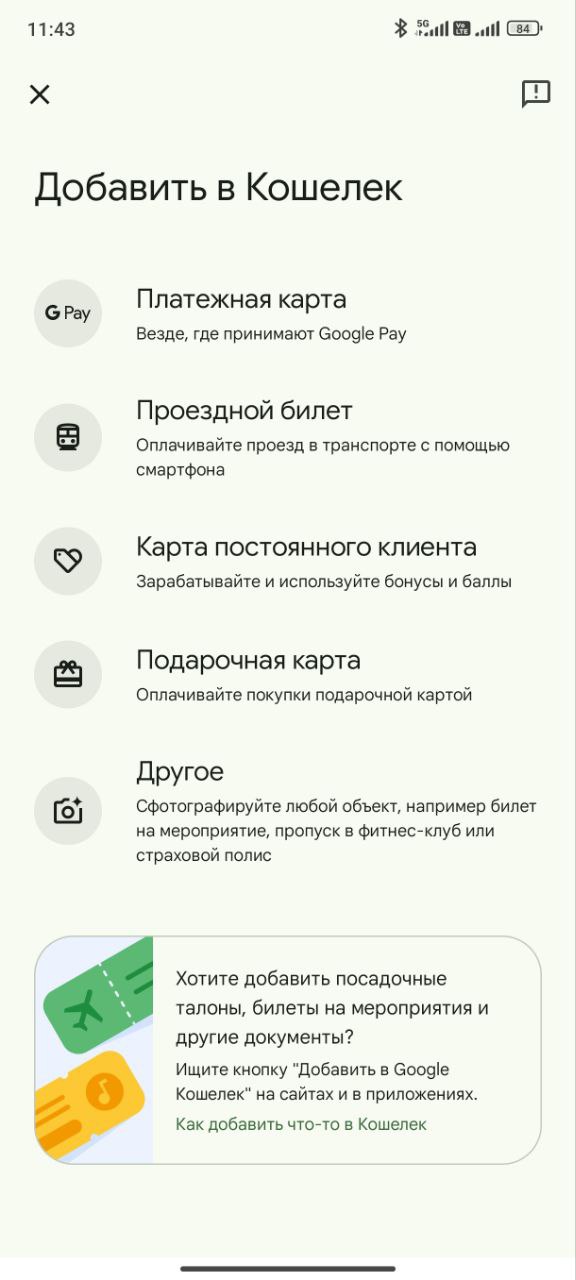
- Нажмите Платёжная карта
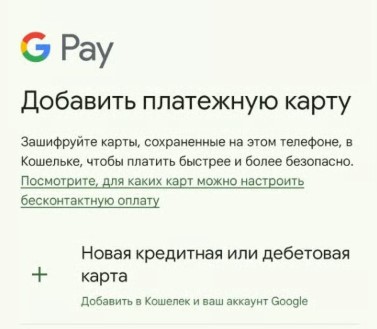
- Выберите Новая кредитная или дебетовая карта
- Нажмите Ввести данные вручную
- Заполните поля с данными карты: Номер карты, Срок действия, CVC-код
- Ниже введите биллинг-данные (Billing address), если ранее их не добавляли
- Сначала используйте billing address Singapore. Если Google Wallet не пропускает карту — повторите добавление с billing address USA
- Нажмите Ещё → Сохранить и продолжить
Шаг 2. Проверка кода (верификация)
В процессе добавления Google Wallet может запросить подтверждение. Для Flexy Travel SG:
- В разделе Условия использования нажмите Ещё → Принять
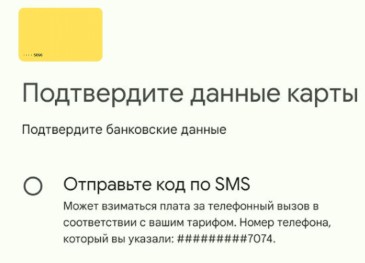
- Если предлагается выбрать способ получения кода, выберите Email / по почте
- Если Email не сработал, вернитесь к проверке и попробуйте Phone / телефон
- Введите Код подтверждения и нажмите Продолжить
- 🎉 Готово! Карта активирована и готова к оплате
Важно про код 3DS / verification
Для Flexy Travel SG сначала используйте Email / по почте — чаще всего подтверждение проходит именно так. Если Email не сработал, попробуйте Phone / телефон.
Если карта не добавляется или проверка не проходит
- ✅ Проверьте, что добавляете именно Flexy Travel SG (Singapore).
- 🌍 Начните с региона Singapore; если не проходит, попробуйте USA.
- 🧾 Сначала используйте billing address Singapore; если Google Wallet не принимает его — попробуйте billing address USA.
- ✉️ При выборе способа получения 3DS / verification-кода сначала используйте Email / по почте; если не сработало — попробуйте Phone / телефон.
- 🧾 Проверьте корректность ввода номера карты, срока действия и CVV/CVC.
Если проблема сохраняется — обратитесь в поддержку: https://t.me/flexy_sup
и приложите скрин ошибки/экрана проверки.