🍏 Добавление карты в Apple Pay (Flexy Travel SG)
Как добавить карту Flexy Travel SG в Apple Wallet, выбрать регион США и пройти проверку
💳 Apple Pay для Flexy Travel SG
Apple Pay доступен для карт Flexy Travel SG (страна банка-эмитента: Singapore).
ВАЖНО: несмотря на то, что банк-эмитент находится в Singapore, для добавления Flexy Travel SG в Apple Pay сначала измените регион Apple ID / устройства на США (United States). Не выбирайте Singapore для Apple Pay.
ВАЖНО ПРО 3DS: если во время проверки предлагается выбрать способ получения кода, для Flexy Travel SG сначала выбирайте Email / по почте — чаще всего этот вариант проходит. Если не сработало, попробуйте Phone / телефон.
Рекомендации перед добавлением (важно)
Перед тем как добавлять карту в Apple Wallet:
- 🌍 Смените регион/адрес в настройках устройства/Apple ID с России на США (United States). Используйте отдельный гайд: Apple Store (США) для Flexy Travel SG
- 🛡️ Включите VPN с любой локацией, кроме российской. Предпочтительно использовать США.
- 📍 Ещё раз проверьте: для Apple Pay с Flexy Travel SG нужен регион USA, хотя issuer country карты — Singapore.
Важно: бесконтактная оплата через Apple Pay работает только в странах/регионах, где Apple Pay не ограничен.
Шаг 1. Добавление карты в Apple Wallet
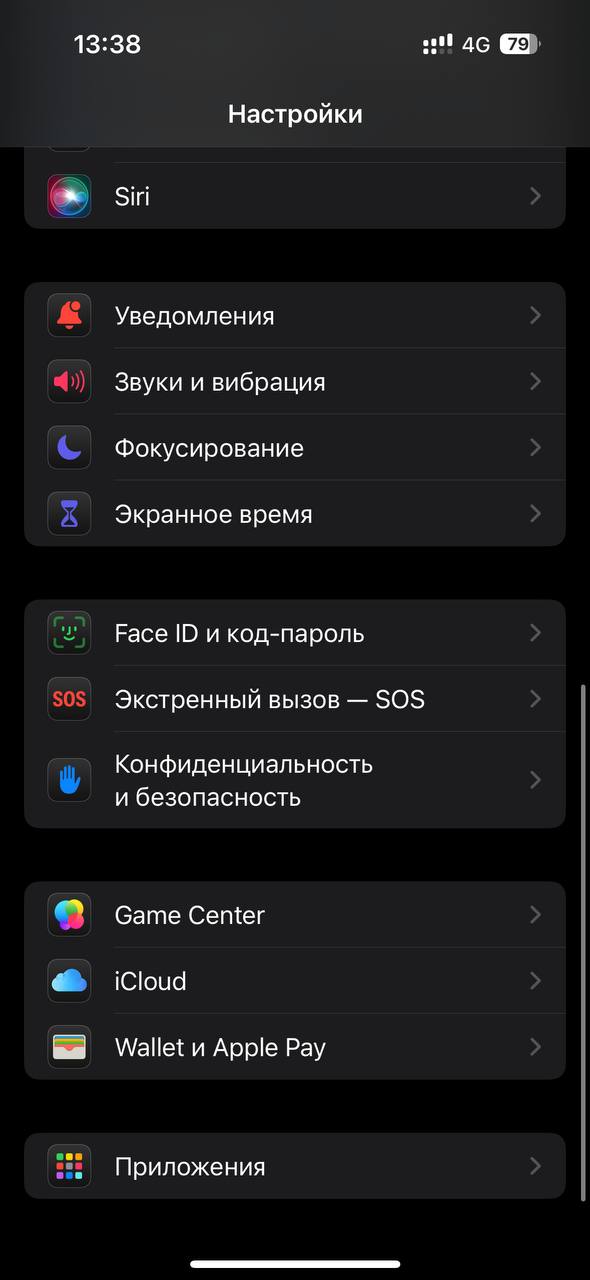
- Откройте приложение Настройки
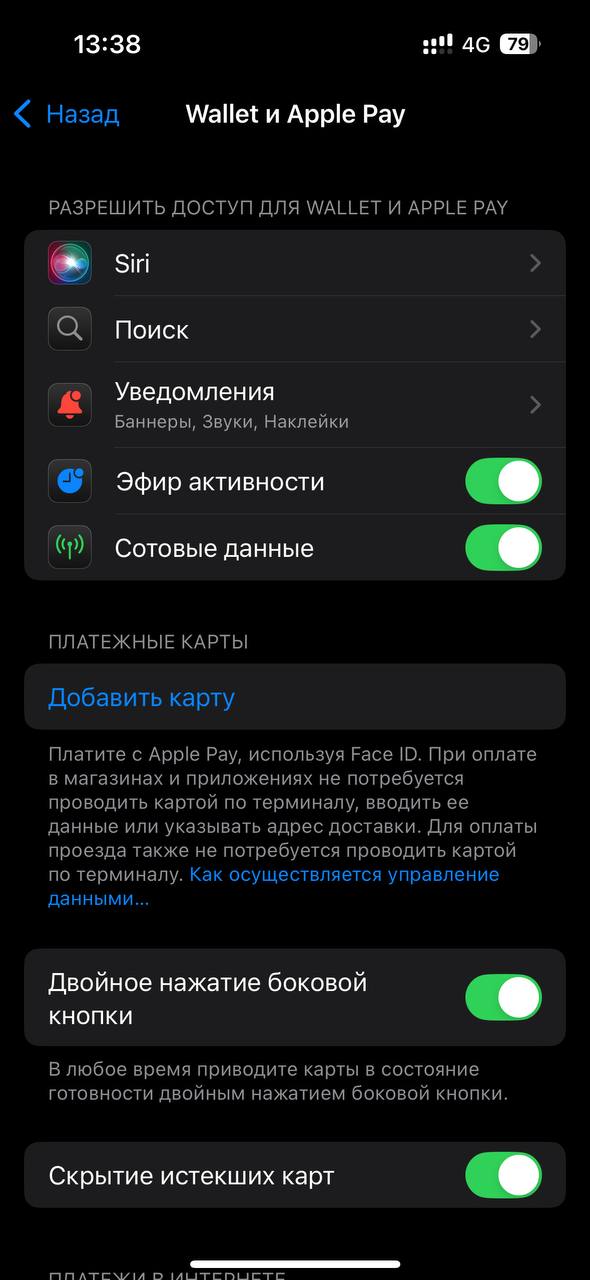
- Перейдите в Wallet и Apple Pay
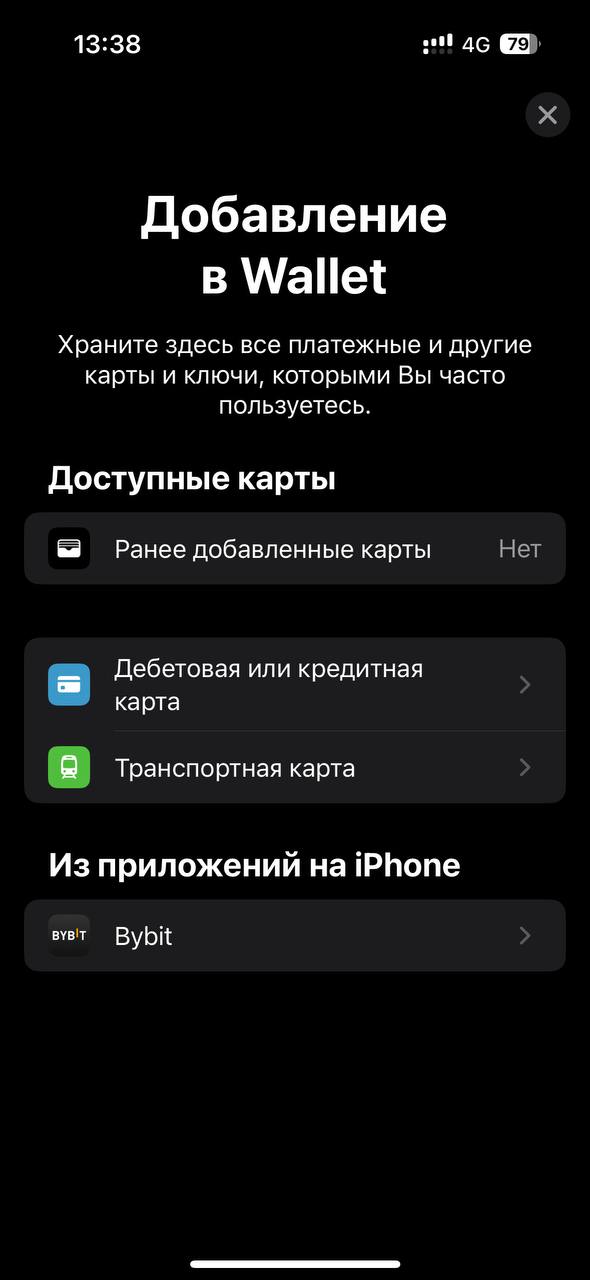
- Нажмите Добавить карту (в разделе «Платёжные карты»)
- Выберите Дебетовая или кредитная карта
- Нажмите Продолжить
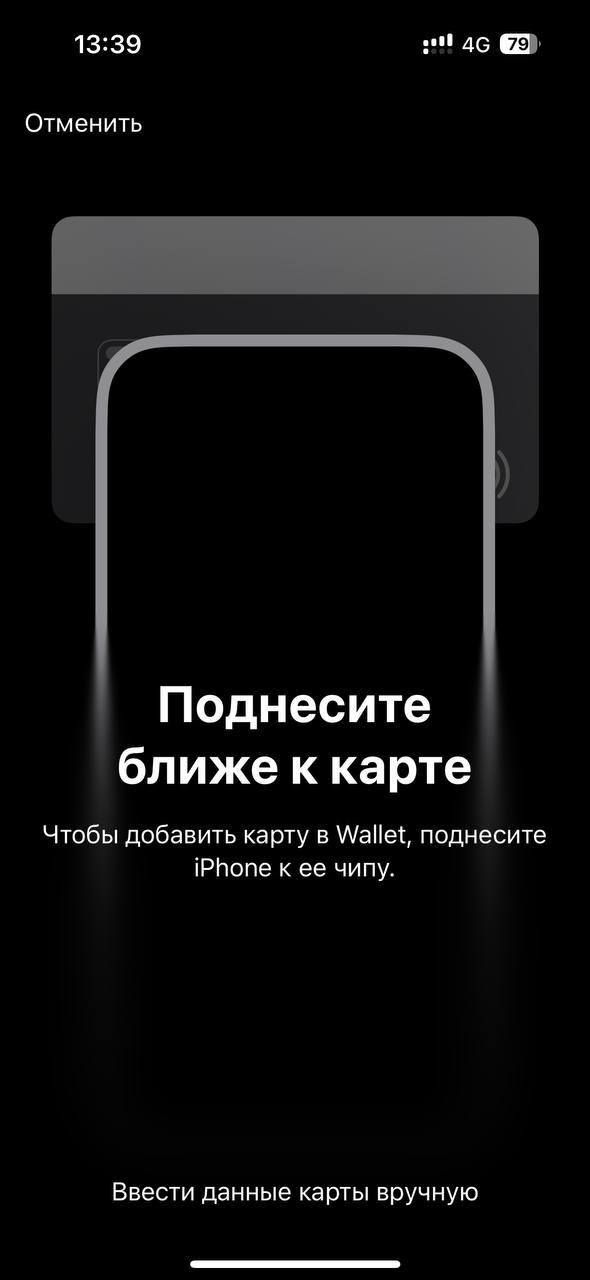
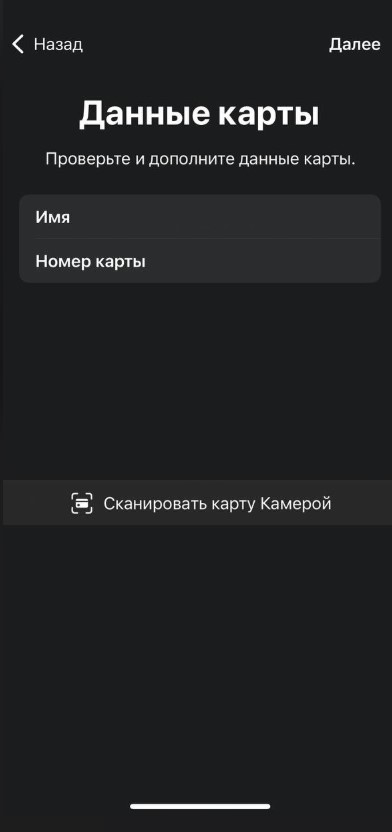
- Выберите Ввести данные карты вручную
- Введите Имя и Фамилию латиницей и номер карты, нажмите Далее
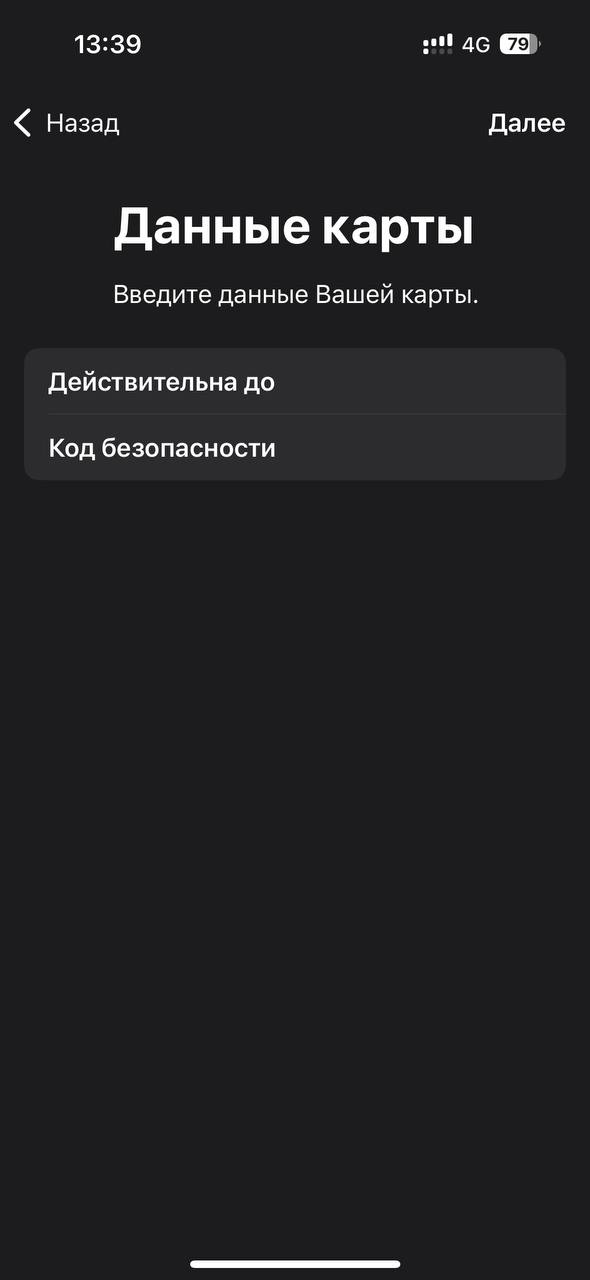
- Введите срок действия и код безопасности (CVV), нажмите Далее
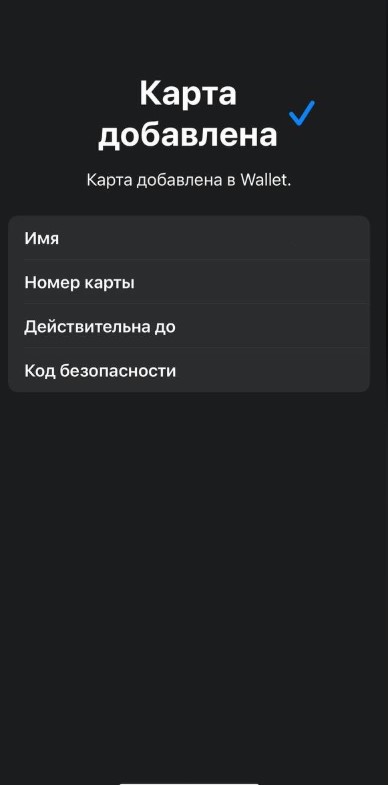
- Примите условия использования (Принять)
Частая ошибка со сроком действия
Убедитесь, что срок действия карты вводится в корректном формате, например: 01/2024
(то есть год указывается полностью — 4 цифры).
Шаг 2. Проверка карты (верификация)
После добавления карты система может запросить проверку:
- В разделе Проверка карты сначала выберите Email / по почте
- Нажмите Далее и пройдите проверку
- Если через Email проверка не проходит — вернитесь к выбору способа и попробуйте Phone / телефон
- В Настройки → Wallet и Apple Pay откройте вашу карту и нажмите Проверка
- Введите код проверки и нажмите Далее
- Готово — карта активирована
Важно про код 3DS / verification
Для Flexy Travel SG сначала выбирайте Email / по почте — чаще всего подтверждение проходит именно так. Если Email не сработал, используйте Phone / телефон как резервный вариант.
Если не добавляется или не проходит проверка
- Проверьте, что регион Apple ID / устройства установлен на США (United States), а не Singapore.
- Убедитесь, что добавляете именно Flexy Travel SG.
- При выборе способа получения 3DS / verification-кода сначала выберите Email / по почте; если не сработало — попробуйте Phone / телефон.
- Попробуйте повторить добавление/проверку ещё раз.
- Убедитесь, что вводите данные карты вручную и без ошибок.
Если проблема сохраняется — обратитесь в поддержку: https://t.me/flexy_sup